

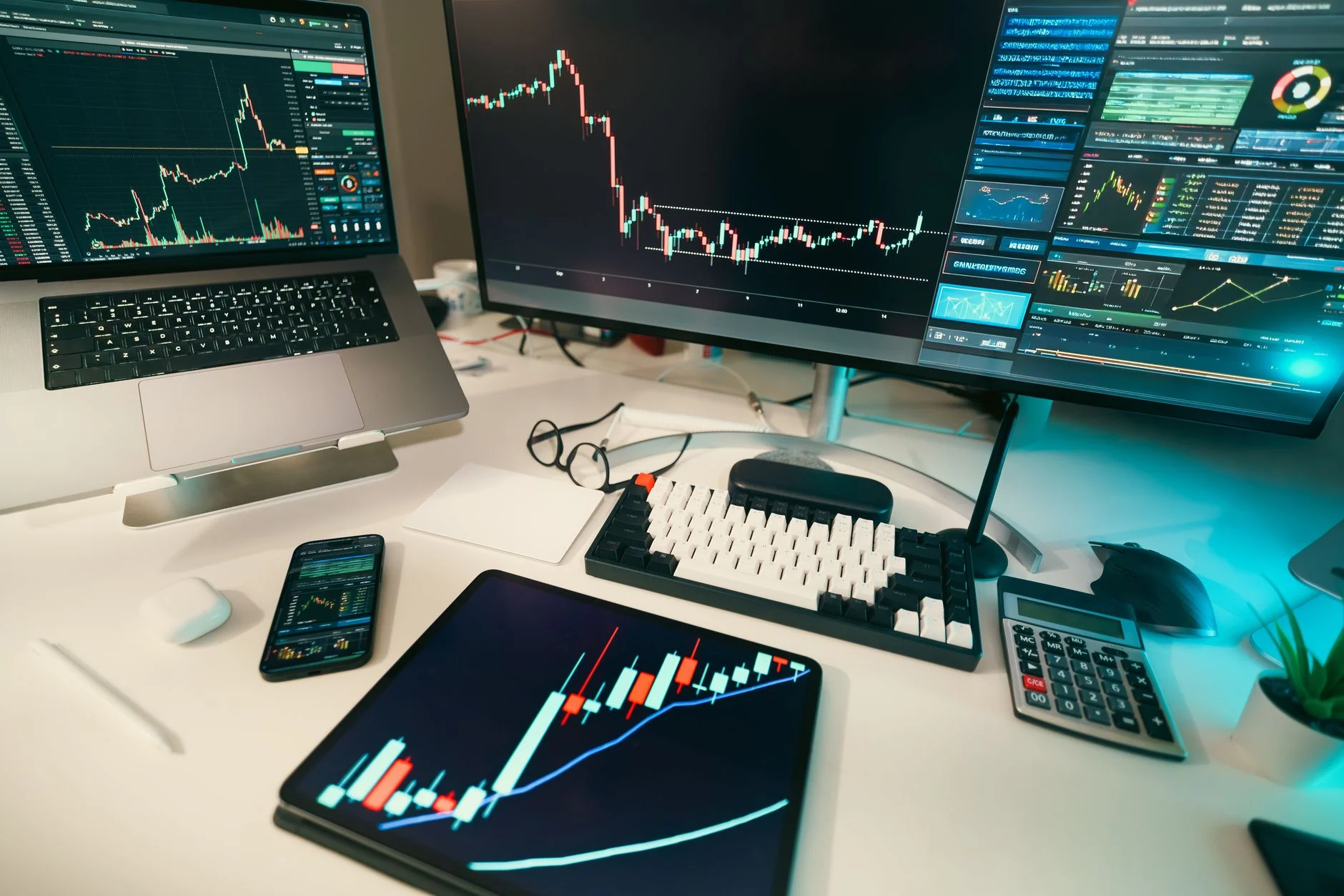
NanoTrader Free vs NanoTrader Full : quelles différences concrètes ?
WH SelfInvest propose deux versions de sa plateforme propriétaire NanoTrader : une version gratuite (Free) et une version payante (Full). Le choix entre les deux dépend du niveau d’expérience du trader et des fonctionnalités dont il a réellement besoin.
Les principales différences portent sur les points suivants :
- Trading automatique et semi-automatique : disponible uniquement sur la version Full.
- Backtesting de stratégies : absent de la version Free.
- Screeners : réservés à la version Full.
- Stratégies intégrées : 5 stratégies développées par le courtier sur la version Free, contre plus de 80 sur la version Full.
- Certains outils d’analyse avancés : exclusifs à la version payante.
Pour un trader débutant ou intermédiaire qui souhaite analyser des marchés manuellement et passer des ordres, NanoTrader Free couvre l’essentiel. Pour un trader utilisant des systèmes automatisés ou des stratégies complexes, la version Full est nécessaire.
Quels instruments sont disponibles sur NanoTrader Free ?
La plateforme NanoTrader est conçue pour le trading de deux catégories de produits dérivés :
- Les Futures : contrats standardisés négociés sur des marchés centralisés, via un carnet d’ordres regroupant l’ensemble des participants.
- Les CFDs (Contrats sur la Différence) : instruments négociés de gré à gré, sans carnet d’ordres, proposés directement par le courtier.
Ces deux instruments permettent de prendre des positions directionnelles sur une large gamme de sous-jacents : indices boursiers, matières premières, devises, obligations, etc. Tous deux offrent un effet de levier, ce qui amplifie les gains potentiels mais aussi les pertes.
Points de distinction importants :
- Le trading de Futures nécessite généralement un capital de départ plus élevé que les CFDs.
- Sur les Futures, il est possible de perdre davantage que le capital déposé.
- Sur les CFDs, les clients résidant dans l’Union européenne bénéficient d’une protection automatique contre le solde négatif, conformément à la réglementation ESMA.
Avertissement : ces instruments comportent un risque de perte en capital significatif. Ils s’adressent à des traders qui comprennent leur fonctionnement et acceptent ce niveau de risque. Le trading sur CFDs et Futures ne convient pas à tous les profils d’investisseurs.
NanoTrader Free : comment ouvrir un compte de démonstration ?
Avant d’engager des fonds réels, WH SelfInvest permet de tester la plateforme via un compte de démonstration, crédité de 100 000 euros virtuels. Cette option est disponible aussi bien pour les CFDs que pour les Futures.
Procédure d’ouverture du compte démo :
- Rendez-vous sur le site officiel de WH SelfInvest.
- Dans le menu principal, cliquez sur « Démo ».
- Remplissez le formulaire en indiquant vos coordonnées et en sélectionnant le type d’instrument souhaité (CFD ou Futures).
- Validez le formulaire.
- Vous recevez par e-mail un lien de téléchargement du logiciel ainsi que vos identifiants de connexion.
Lors de l’installation, pensez à sélectionner le français comme langue d’interface. La prise en main est facilitée par des menus clairs et une organisation logique des fonctions principales. Le compte démo ne nécessite pas de dépôt et donne accès à l’ensemble des fonctionnalités disponibles dans la version Free.
Comment configurer l’interface de NanoTrader Free ?
Une fois la plateforme installée et le compte démo activé, la première étape consiste à organiser votre espace de travail avant de commencer à trader.
NanoTrader Free repose sur un système de workspaces (espaces de travail) entièrement personnalisables. Vous pouvez créer plusieurs espaces selon vos besoins : un dédié à l’analyse graphique, un autre au suivi de portefeuille, etc.
Éléments configurables :
- Disposition et taille des fenêtres
- Ajout ou suppression de modules (graphiques, listes d’instruments, carnet d’ordres, etc.)
- Sauvegardes de configurations pour les retrouver à chaque connexion
La plateforme permet d’ancrer plusieurs fenêtres dans un même espace ou de les détacher pour les utiliser sur plusieurs écrans. Pour les traders qui travaillent avec plusieurs moniteurs, cette flexibilité est un atout fonctionnel concret.
Il est recommandé de passer un peu de temps à configurer l’interface dès le début : un espace de travail bien structuré facilite la lecture du marché et réduit les erreurs d’exécution au moment de passer un ordre.
Comment suivre un titre sur NanoTrader Free ?
Pour surveiller un instrument financier sur NanoTrader Free, vous devez d’abord l’ajouter à votre liste de suivi (watchlist). Cette liste affiche en temps réel les cotations des instruments sélectionnés.
Étapes pour ajouter un titre :
- Ouvrez le module « Liste d’instruments » ou « Watchlist » depuis le menu de la plateforme.
- Utilisez la barre de recherche pour trouver l’instrument souhaité (par exemple : DAX, EUR/USD, Gold).
- Ajoutez-le à votre liste de suivi d’un simple clic ou glisser-déposer.
La watchlist affiche plusieurs informations utiles pour chaque titre :
- Le prix bid et ask en temps réel
- La variation sur la journée (en points et en pourcentage)
- Le volume traité
- Les horaires de trading actifs
Il est possible de créer plusieurs watchlists thématiques (indices, matières premières, forex…) pour organiser votre suivi selon vos marchés de prédilection. Vous pouvez également trier les instruments par ordre alphabétique ou par variation de prix, selon vos préférences d’analyse.
Un double-clic sur un instrument dans la watchlist ouvre automatiquement son graphique dans la fenêtre dédiée.
Comment utiliser le graphique sur NanoTrader Free ?
L’outil graphique est au coeur de NanoTrader Free. Il permet d’analyser l’évolution des prix d’un instrument sur différentes unités de temps et d’y superposer des indicateurs techniques.
Types de graphiques disponibles :
- Chandeliers japonais (candlesticks)
- Barres (OHLC)
- Ligne
Unités de temps (timeframes) : la plateforme propose de nombreuses unités, du tick au graphique mensuel, en passant par le 1 minute, 5 minutes, 15 minutes, 1 heure, 4 heures et journalier.
Indicateurs techniques : NanoTrader Free intègre une bibliothèque d’indicateurs classiques, parmi lesquels :
- Moyennes mobiles simples et exponentielles (SMA, EMA)
- RSI (Relative Strength Index)
- MACD
- Bandes de Bollinger
- Stochastique
Pour ajouter un indicateur, faites un clic droit sur le graphique et sélectionnez « Ajouter un indicateur » dans le menu contextuel. Chaque indicateur est paramétrable (période, type de calcul, couleur d’affichage).
Outils de dessin : la plateforme met également à disposition des outils de tracé manuel : lignes de tendance, niveaux horizontaux, retracements de Fibonacci, canaux, etc. Ces outils sont accessibles depuis la barre d’outils latérale du graphique.
La synchronisation entre la watchlist et le graphique est automatique : sélectionner un instrument dans la liste met immédiatement à jour l’affichage graphique. Cette fluidité de navigation est l’un des atouts reconnus de la plateforme pour une utilisation quotidienne.
Comment mettre en place une stratégie de trading sur NanoTrader Free ?
NanoTrader Free intègre 5 stratégies de trading développées par WH SelfInvest. Ces stratégies peuvent être appliquées directement sur un graphique pour générer des signaux visuels d’entrée et de sortie.
Comment appliquer une stratégie :
- Ouvrez le graphique de l’instrument souhaité.
- Accédez au menu « Stratégies » ou « Systèmes de trading ».
- Sélectionnez l’une des 5 stratégies disponibles dans la version Free.
- Paramétrez les variables de la stratégie selon vos préférences (sensibilité, niveaux de déclenchement).
- Appliquez la stratégie : les signaux apparaissent directement sur le graphique sous forme de flèches ou d’indicateurs visuels.
Ce que font ces stratégies : elles analysent les données de prix historiques et en cours pour identifier des configurations de marché correspondant à leurs critères internes. Elles ne constituent pas une garantie de performance et doivent être utilisées comme un outil d’aide à la décision, non comme un système autonome.
Limites à connaître :
- Impossible de backtester ces stratégies sur données historiques dans la version Free.
- Pas d’exécution automatique des ordres : les signaux sont indicatifs, l’ordre reste manuel.
- Accès limité à 5 stratégies contre plus de 80 dans la version Full.
Pour des stratégies plus complexes ou le trading automatisé, le passage à NanoTrader Full est nécessaire.
Comment paramétrer votre premier trade sur NanoTrader Free ?
NanoTrader Free propose deux méthodes principales pour saisir un ordre : l’assistant TradeWizard et les boutons d’action rapide « Buy » / « Sell ». Les deux sont accessibles directement depuis le graphique ou la watchlist.
Configurer un ordre avec l’assistant TradeWizard
Le TradeWizard est l’outil de saisie d’ordre le plus complet de NanoTrader Free. Il guide le trader étape par étape dans la configuration d’un ordre avant son envoi au marché.
Paramètres configurables via TradeWizard :
- Direction : achat (Buy) ou vente (Sell)
- Type d’ordre : ordre au marché, ordre limite, ordre stop
- Quantité : nombre de contrats ou de lots
- Stop-loss : niveau de protection contre les pertes, exprimé en prix ou en points
- Take-profit : niveau de prise de bénéfice
- Trailing stop : stop dynamique qui suit l’évolution du prix en votre faveur
Avant de valider, une synthèse de l’ordre s’affiche avec le risque estimé en euros selon la configuration choisie. C’est un point utile pour vérifier l’exposition réelle avant l’envoi. Une fois l’ordre confirmé, il apparait dans le journal des positions ouvertes.
Configurer un ordre via les boutons « Buy » et « Sell »
Pour une exécution plus rapide, NanoTrader Free dispose de boutons d’action directe « Buy » et « Sell » affichés en permanence sur l’interface graphique.
Ces boutons permettent de passer un ordre au prix du marché en un seul clic, sans passer par l’assistant. La quantité par défaut est celle définie dans les paramètres de compte. Cette méthode est utile pour les traders qui souhaitent entrer rapidement sur le marché, mais elle laisse moins de marge pour configurer stop-loss et take-profit à l’avance – il convient de les paramétrer ensuite depuis le journal des positions ouvertes.
Déplacer vos ordres en cours sur le graphique
Une fonctionnalité pratique de NanoTrader Free est la possibilité de modifier les niveaux d’un ordre directement sur le graphique, par simple glisser-déposer.
Les ordres en cours (stop-loss, take-profit, ordres en attente) apparaissent sous forme de lignes horizontales sur le graphique. Il suffit de cliquer sur la ligne correspondante et de la faire glisser vers le niveau souhaité pour modifier le prix cible. La modification est prise en compte immédiatement.
Cette approche visuelle réduit les erreurs de saisie et permet d’ajuster ses niveaux de risque sans quitter l’écran graphique.
Conclusion
NanoTrader Free est une plateforme fonctionnelle et bien structurée pour les traders qui souhaitent opérer manuellement sur CFDs ou Futures. Elle couvre les besoins essentiels : analyse graphique, indicateurs techniques, suivi d’instruments et passage d’ordres avec gestion du risque intégrée.
Ses limites sont clairement définies : pas de backtesting, pas de trading automatique, accès restreint aux stratégies. Pour un usage avancé, la version Full est indispensable.
Pour un trader en phase d’apprentissage ou avec une approche discrétionnaire, la version Free représente un point d’entrée cohérent, d’autant que le compte démo permet de se familiariser sans engagement financier. L’ouverture d’un compte réel chez WH SelfInvest reste soumise aux conditions du courtier en vigueur au moment de la demande.
Questions fréquentes
Quel est le minimum de dépôt pour ouvrir un compte chez WH SelfInvest ?
Le dépôt minimum varie selon le type de compte choisi (CFD ou Futures). À titre indicatif, WH SelfInvest indique des seuils différenciés selon les instruments. Ces conditions peuvent évoluer : il est recommandé de consulter directement le site officiel de WH SelfInvest pour obtenir les informations à jour au moment de votre demande d’ouverture de compte.
Existe-t-il un manuel pour appréhender le potentiel de NanoTrader Free ?
Oui. WH SelfInvest met à disposition de ses clients une documentation complète sur NanoTrader Free : guides PDF, tutoriels vidéo et articles explicatifs sont accessibles depuis l’espace client ou la section dédiée du site. Ces ressources couvrent la prise en main de l’interface, l’utilisation des outils graphiques, la configuration des ordres et l’application des stratégies intégrées. Elles sont disponibles en français et constituent un bon point de départ pour les nouveaux utilisateurs souhaitant exploiter la plateforme de manière autonome.
Les données de cotation sur le compte démo sont-elles en temps réel ?
Oui, les données de cotation affichées sur le compte de démonstration de NanoTrader Free sont en temps réel. Cela permet de s’entraîner dans des conditions proches du marché réel, ce qui est essentiel pour évaluer la réactivité de la plateforme et affiner ses stratégies avant de passer sur un compte live.
Comment obtenir de l’aide si j’ai des questions sur la configuration de la plateforme ?
WH SelfInvest propose plusieurs canaux d’assistance pour accompagner ses utilisateurs :
- Support téléphonique : une équipe disponible pendant les heures de trading pour répondre aux questions techniques ou fonctionnelles.
- Chat en ligne : accessible depuis le site officiel pour des questions rapides.
- E-mail : pour des demandes plus détaillées ou des problèmes nécessitant un suivi.
- Webinaires et formations : WH SelfInvest organise régulièrement des sessions de formation sur l’utilisation de NanoTrader, ouvertes aux clients démo et réels.
La disponibilité et les horaires de support peuvent varier. Il est conseillé de vérifier les modalités actuelles directement sur le site du courtier.

